VPN 在 iPhone / iPad 上的分步指南 (使用 L2TP/IPsec VPN)
本文档描述了如何使用嵌入在 iPhone / iPad 的 L2TP/IPsec VPN 客户端连接到一个 VPN Gate 公共 VPN 中继服务器。
在该指南中,每个屏幕截图均来自 iOS 6 版本。iOS 的其他版本的配置方法类似,但在用户界面上会有少许不同。
这些截屏来自 iOS 英文版。如果你使用其他语言,你可能通过参考以下指南很轻松地配置。
1. 初始配置 (只需在第一次时安装一次)
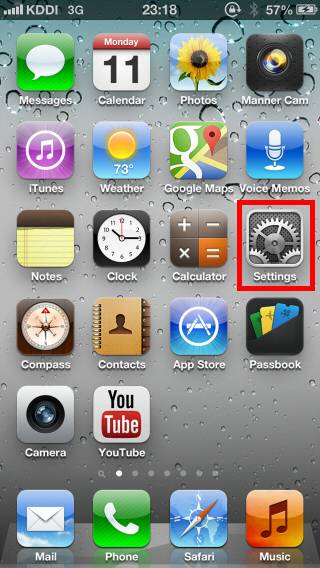
从 iOS 主屏幕启动 "Settings" 应用程序。
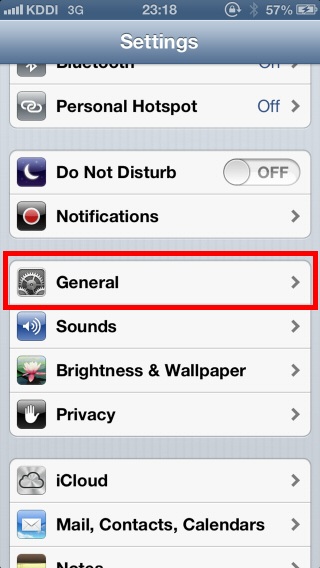
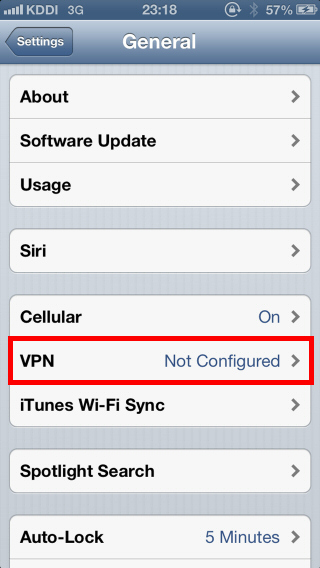
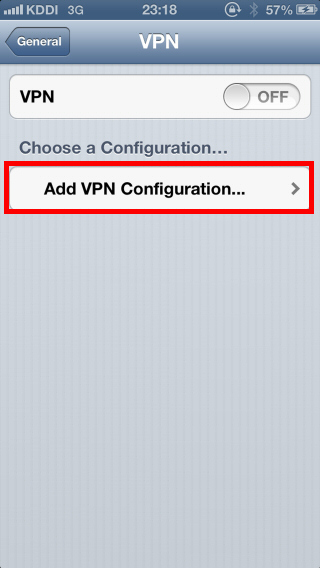
在 "General" 打开 "VPN" , 并点击 "Add VPN Configuration..." 。
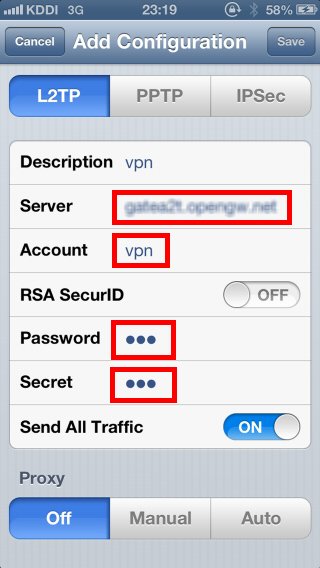
一个新的 L2TP VPN 配置将被创建,并且配置屏幕会出现。
在此屏幕上,你必须指定目标 VPN Gate 公共 VPN 中继服务器的主机名或 IP 地址。
打开
VPN 服务器列表页,点击你想使用的 VPN 中继服务器。复制 DDNS 主机名称 (以 ".opengw.net" 标识符结尾) 或 IP 地址 (位数如:xxx.xxx.xxx.xxx) 并粘贴它到配置屏幕的 "Server" 字段。
- 一般情况下,建议指定 DDNS 主机名称 (以 ".opengw.net" 标识符结尾)。DDNS 主机名称可以继续使用,即使 DDNS 主机名对应的 IP 地址将来被改变。然而,在某些国家或地区,您可能无法使用 DDNS 主机名称。如果你不能指定 DDNS 主机名称,尝试使用 IP 地址 (位数如 xxx.xxx.xxx.xxx) 规格来代替。
在你指定 "Server" 字段以后, 在 "Account"、"Password" 和 "Secret" 字段输入 "vpn" (3 个字母) 。输入后,点击 "Save" 字段。
2. 连接 VPN
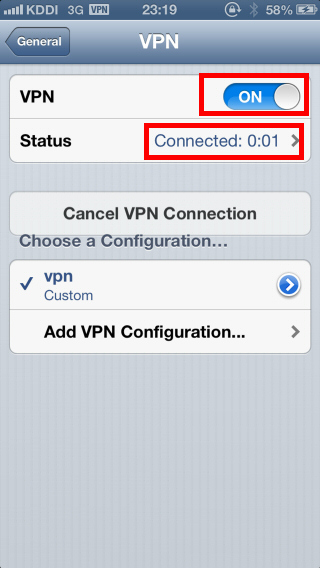
在任何时候通过使用已创建的 VPN 连接设置,您可以开始一个 VPN 连接。
点击 "OFF" 按钮发起一个 VPN 连接。
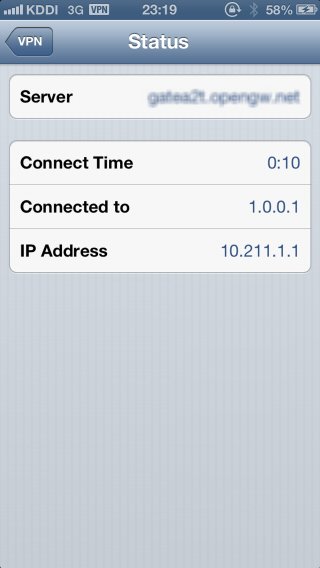
当 VPN 建立时,你可以看到状态屏幕上的状态和连接时间。您 VPN 的私人 IP 地址也显示出来。 "Connected to" 报告的 IP 地址为 "1.0.0.1" ,但这不是异常的。
3. 通过 VPN 中继享受互联网
当 VPN 建立时,所有到互联网的通讯将通过 VPN 服务器转发。
您还可以访问
VPN Gate 顶部页面 来查看当前的全球 IP 地址。如果你连接到一个位于海外国家的 VPN 服务器,您可以看到您的来源国或地区已更改为其他的。
当 VPN 建立时, iOS 在屏幕最上面一栏显示 "VPN" 指标。
当你的 VPN 连接建立时,享受 YouTube、Facebook 或 Twitter 吧。
Facebook、Twitter 和 Gmail 使用 HTTPS (SSL) 加密的通信协议。无论是否通过 VPN ,没有人可以窃听这些加密通信。
VPN 在安卓上的分步指南 (使用 L2TP/IPsec VPN)
本文档描述了如何使用嵌入在安卓的 L2TP/IPsec VPN 客户端连接到一个 VPN Gate 公共 VPN 中继服务器。
在该指南中,每个屏幕截图均来自安卓 4.x 版本。安卓 4.x 的其他版本的配置方法类似,但在用户界面上会有少许不同。有些第三方自定义了安卓的配置屏幕。
这些截屏来自安卓英文版。如果你使用其他语言,你可能通过参考以下指南很轻松地配置。
1. 初始配置 (只需在第一次时安装一次)
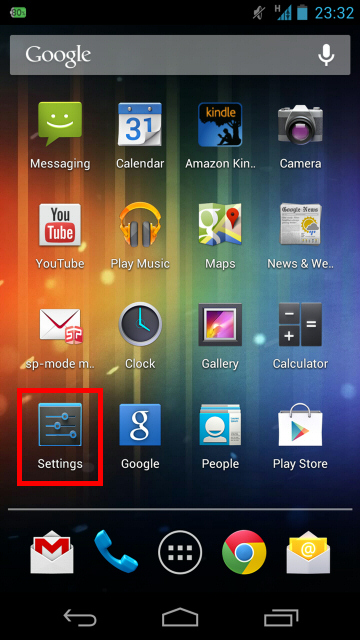
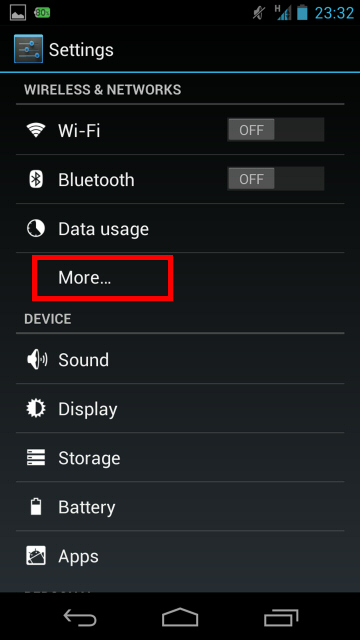
从安卓启动 "Settings" 应用程序。
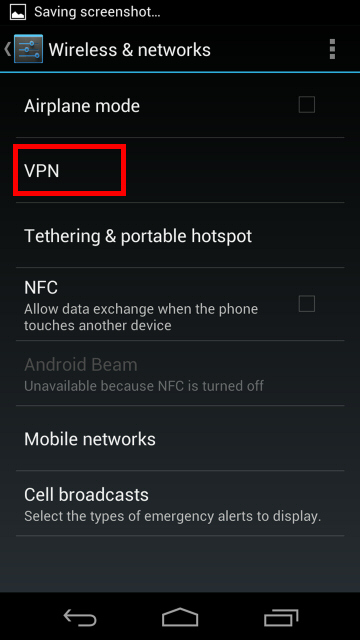
在 "Wireless & Networks" 类别中,打开 "More..." 并点击 "VPN"。
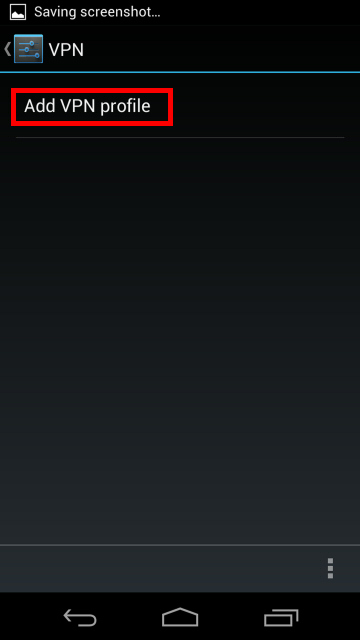
点击 "Add VPN profile" 按钮来创建一个新的 VPN 连接。
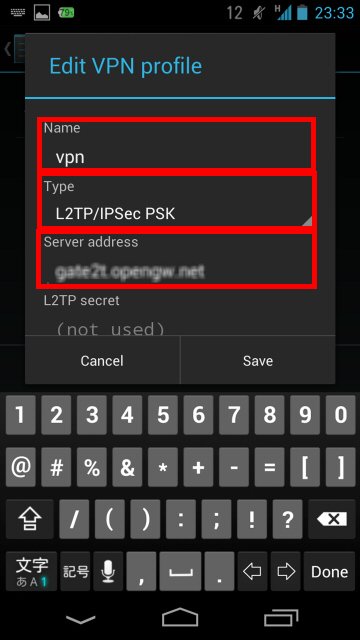
一个新的 VPN 连接设置编辑屏幕将出现。在 "Name" 字段输入一些字符串 (如 "vpn" ) ,并在 "Type" 字段选择 "L2TP/IPSec PSK" 。
在此屏幕上,你必须指定目标 VPN Gate 公共 VPN 中继服务器的主机名或 IP 地址。
打开
VPN 服务器列表页,点击你想使用的 VPN 中继服务器。复制 DDNS 主机名称 (以 ".opengw.net" 标识符结尾) 或 IP 地址 (位数如:xxx.xxx.xxx.xxx) 并粘贴它到配置屏幕的
"Server address" 字段。
- 一般情况下,建议指定 DDNS 主机名称 (以 ".opengw.net" 标识符结尾)。DDNS 主机名称可以继续使用,即使 DDNS 主机名对应的 IP 地址将来被改变。然而,在某些国家或地区,您可能无法使用 DDNS 主机名称。如果你不能指定 DDNS 主机名称,尝试使用 IP 地址 (位数如 xxx.xxx.xxx.xxx) 规格来代替。
向下滚动配置屏幕,并点击 "Show advanced options" 复选框,如果合适的话。
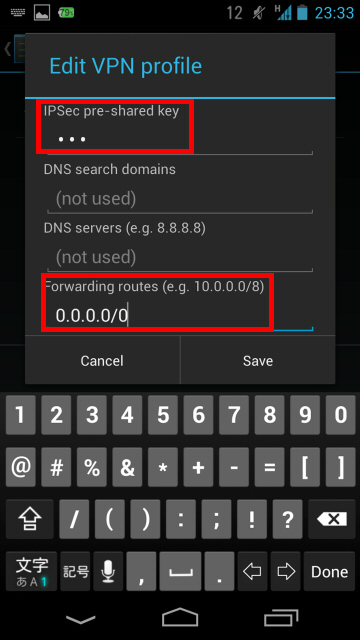
在 "IPSec pre-shared key" 字段指定 "vpn" (3 个字母)。
在 "Forwarding routes" 字段指定 "0.0.0.0/0" (9 个字母)。请确定你在 "Forwarding routes" 字段输入正确。如果不对,你不能通过 VPN 通信。
所有输完后,点击 "Save" 按钮并保存 VPN 连接设置。
2. 连接 VPN
在任何时候通过使用已创建的 VPN 连接设置,您可以开始一个 VPN 连接。打开 VPN 连接设置列表并点击设置,你将看到以下屏幕。
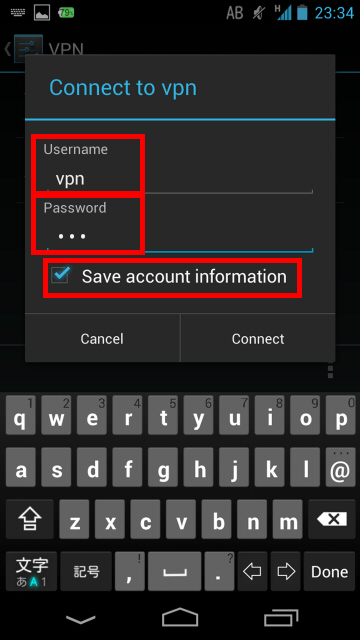
在第一次使用时,你必须输入"Username" 和 "Password" 字段。
在 "Username" 和 "Password" 字段都指定 "vpn" (3 个字母) ,然后选择 "Save account information"。
点击 "Connect" 开始 VPN 连接。
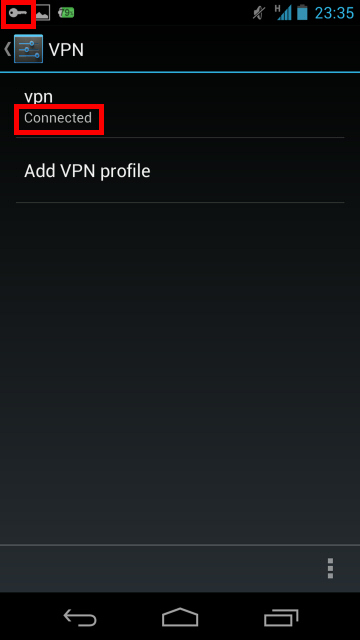
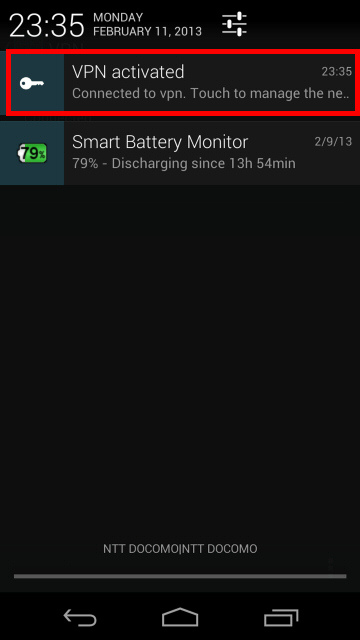
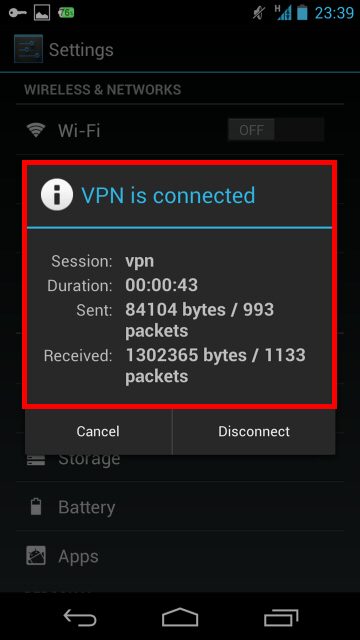
VPN 连接建立后,指示字符串 "Connected" 将显示在 VPN 连接设置旁,安卓的状态指示区将显示 "VPN activated" 消息。您可以点击消息看当前 VPN 连接状态。
3. 通过 VPN 中继享受互联网
当 VPN 建立时,所有到互联网的通讯将通过 VPN 服务器转发。
您还可以访问
VPN Gate 顶部页面 来查看当前的全球 IP 地址。如果你连接到一个位于海外国家的 VPN 服务器,您可以看到您的来源国或地区已更改为其他的。
当你的 VPN 连接建立时,享受 YouTube、Facebook 或 Twitter 吧。
Facebook、Twitter 和 Gmail 使用 HTTPS (SSL) 加密的通信协议。无论是否通过 VPN ,没有人可以窃听这些加密通信。