2016年6月19日星期日

自由變換顏色

哇哈哈~Photoshop美容技巧教學終於邁向第三個單元了,這是非常有用的一招哦,學會後不只是服裝,也可以應用在圖片中的物品、風景、皮膚、眼睛以及許許多多想變換顏色的事物上面,讓你的創意可以隨心所欲的變幻出你想要的色彩來,所以真要嚴格說起來,其實我教的美容技巧到目前為止都是很實用的招式,並不是只能針對女性方面美容而已哦,學會後要自己懂得變通與應用,尤其是現在教的這招,更要融會貫通起來,因為日後的用途可說是非常多呢;那麼依照慣例先來看一下完成前後的對照圖吧。
完成.jpg
在修改前【Before】穿著的是一件黃色的比基尼,但如果老闆在看完後臨時改變主意說只有黃色不夠,他需要更多性感、神祕且鮮豔的顏色來給他挑選,不過重新再把主角找來穿泳裝拍照又顯得太過費時費力,這時候就可以把你修改後的【After】直接給老闆挑選了,你看看~這色彩夠不夠繽紛亮麗呢,看起來就跟真的穿了這麼多次的泳裝去拍出來的一樣,想學做法嗎?就繼續看下去吧。

(有鑑於上回找素人做模特兒的推文率不高,所以這回客串的是日本知名女星【星野亞希】,照片的出處已經不可考了,本站只用在教學方面決無商業行為,如有侵權請告知會立即換下)
首先當然是開啟你的Photoshop程式,然後將你所想要修改的照片或圖片放入,因為本次客串登場的照片人物身分特殊,不管是想拿來做練習還是留做紀念,甚至是想養眼或心存邪念的,請點此連結到我的相簿中下載吧,學會後想練習的也可將身邊的照片隨意挑選一張來試試看,那麼接著就照圖文說明一步一步來囉。
1.開啟圖檔後按下快捷CTRL+J,新增一個圖層1,並維持在該圖層上工作
snap0929.jpg
2.進入【選取/顏色範圍】選單
snap0930.jpg
3.如圖將【當地化顏色叢擊】勾選,然後用左邊的滴管,去吸取你想修改的該目標物顏色中最暗的地方
(舊版的沒有當地化顏色叢擊這個選項,但使用方法不變)
snap0931.jpg
4.再用中間滴管增加目標物的顏色樣本,可用左鍵在目標物上按住不放拖曳一小段的方式,來快速增加選取色塊範圍
(這要實際操作一下才能體會,在選單裡的黑白圖,白色就是被選取到的區域,黑色則沒有被選取到)
snap0932.jpg
5.選超過的地方可用最右邊的滴管,去吸想消除選取範圍的顏色
snap0934.jpg
6.範圍、朦朧等等的選項可參考圖片說明修改到最適當為止
snap0935.jpg
7.大約就是這樣了,好了之後就按下確定
(在這模式之下很難做到十全十美的選取,所以大概OK就行)
snap0937.jpg
8.快捷鍵按Q,進入【選取/以快速遮色片模式編輯】
snap0938.jpg
9.如下圖照片會變為遮色模式,接著將【筆刷工具】叫出來
snap0939.jpg
在這模式底下按鍵盤左上角的【`】,就可以進入下圖的黑白遮色片模式,白色是要顯現的部分,黑色是不要,灰色就是半透明
(這篇的教學以正常情況下為主,所以不會進到這裡來,只是順便提一下)
snap0940.jpg
10.利用筆刷,將需要選取到的範圍確實的畫上白色,多出的部分以及不要的區域都用黑色抹掉
snap0941.jpg
11.按照區塊可以將筆刷放大或縮小來操作,快捷鍵是引號 [ 放大、引號 ] 縮小筆刷範圍
snap0943.jpgsnap0945.jpgsnap0947.jpg
12.頭髮遮蓋的地方要稍微細心點處理,以免修出來被看出破綻
snap0949.jpg
13.大致完成後就離開遮色片模式,會得到如下圖般的選取區
snap0950.jpgsnap0951.jpg
14.維持選取狀態,快捷【ALT+CTRL+R】進入【選取/調整邊緣】模式
snap0952.jpg
15.如下圖將參數設定好,強度大約1.2、對比0、平滑5、羽化1.4、縮減/擴張+46左右,然後按確定
(比較建議自己把每個參數都調來玩玩看才能實際了解用途,這邊是以修改多年的經驗提供的參數)
snap0953.jpg
16.維持選取狀態,按下快捷CTRL+J,將剛剛的選取區複製出一個新的圖層2,接著將工作區選在圖層2上
snap0954.jpg
17.在步驟16中該圖層的縮圖上按住CTRL後點左鍵,就會將剛剛的選取區重新選上
snap0955.jpg
18.點選【建立新填色或調整圖層】,並如下圖選擇【色相/飽和度】
(
在圖層工作區下方有個黑白各一半的圓形圖示就是建立新填色或調整圖層)
snap0955a.jpg
19.接著會出現顏色的選單,色相滑軌當然是控制顏色的,飽和度就是指該顏色的色彩飽和度,明亮當然就是指亮度了
snap0956.jpg
20.到此就大功告成囉,剩下就自己調整來玩玩看吧
snap0957.jpg
這顏色有點性感哦
snap0958.jpg
哇~充滿神秘的顏色
snap0959.jpg
令人目眩神迷的亮紫色
snap0960.jpg
帶點俏皮活潑氣息的粉色系~
snap0961.jpg
搭配沙灘與陽光用的藍色系~
snap0962.jpg


不錯玩吧,各式各樣的服裝與背景顏色都可隨你的慾望更改,所以...喜歡的寫真女星穿的衣服顏色不滿意?快去動手幫她換掉吧;今天帶出門拍照的包包顏色與衣服不搭調,但照片的表情又拍得很美很生動?也可以用這方法去把顏色重新做修正哦,心動了嗎?那就快去行動吧,有問題都可以在此篇文章迴響反應哦,那麼本次教學到此結束,感謝收看囉。

雀班細紋不見

廢話不多說,還是先來看一下使用前後的比較圖吧
夢遊幻鏡工作室 | 網路行銷 | 視覺設計 | 平面設計 | 網頁設計 | Flash動畫設計 | Photoshop教學
右邊那張優化過的看起來是不是很自然呢?想知道怎麼做的就趕緊看下去吧
(眼影的部分她原本就畫得很爛,我也懶得再修飾了,而且這也不是這篇文的重點,大家就別計較這個了) 


那麼就正式開始囉,首先當然是打開你的Photoshop軟體,然後開啟你想修改的圖片夢遊幻鏡工作室 | 網路行銷 | 視覺設計 | 平面設計 | 網頁設計 | Flash動畫設計 | Photoshop教學
接下就照著步驟並參考圖片來去試試看囉~
沒有適合的圖片者可以點此連結下載這張範例來練習看看


1.按快捷【Ctrl+J】,先複製出一個一樣的圖層,並命名 (可依個人喜好)
夢遊幻鏡工作室 | 網路行銷 | 視覺設計 | 平面設計 | 網頁設計 | Flash動畫設計 | Photoshop教學


2.將工作區域保持在新圖層上面,選擇【濾鏡/模糊/高斯模糊】
夢遊幻鏡工作室 | 網路行銷 | 視覺設計 | 平面設計 | 網頁設計 | Flash動畫設計 | Photoshop教學
(不是鹹蛋超人高斯,也不是超人力霸王高斯哦~)


3.點選【高斯模糊】之後會出現下圖般的調整視窗,請依圖示勾選與調整
夢遊幻鏡工作室 | 網路行銷 | 視覺設計 | 平面設計 | 網頁設計 | Flash動畫設計 | Photoshop教學


4.可依圖示操作,以方便比較指令執行前後的狀況
夢遊幻鏡工作室 | 網路行銷 | 視覺設計 | 平面設計 | 網頁設計 | Flash動畫設計 | Photoshop教學


5.強度要調整成多少沒有一定值,看瑕疵的多寡來決定,好了就按下確定
夢遊幻鏡工作室 | 網路行銷 | 視覺設計 | 平面設計 | 網頁設計 | Flash動畫設計 | Photoshop教學


6.按下確定後大體上會是非常模糊的樣子
夢遊幻鏡工作室 | 網路行銷 | 視覺設計 | 平面設計 | 網頁設計 | Flash動畫設計 | Photoshop教學


7.接著依圖示按住【Alt鍵】再點右下角的【增加圖層遮色片】
夢遊幻鏡工作室 | 網路行銷 | 視覺設計 | 平面設計 | 網頁設計 | Flash動畫設計 | Photoshop教學


8.在依圖示選擇【筆刷工具】
夢遊幻鏡工作室 | 網路行銷 | 視覺設計 | 平面設計 | 網頁設計 | Flash動畫設計 | Photoshop教學
(筆刷工具選擇好後,可利用鍵盤上的 "【 " 跟 " 】" 兩個按鍵來做為放大縮小筆刷的快捷鍵)


9.筆刷參數最好調整一下,硬度0,不透明度50~60,流量也是50~65之間即可
夢遊幻鏡工作室 | 網路行銷 | 視覺設計 | 平面設計 | 網頁設計 | Flash動畫設計 | Photoshop教學
(以這種參數下去塗抹,一般教學網站很少會提及到參數這部分,其實這樣比較不會出現過度平滑不自然的情況)


10.遮色片的原則就是上白色是要顯示的區域,黑色就是不顯示的區域
夢遊幻鏡工作室 | 網路行銷 | 視覺設計 | 平面設計 | 網頁設計 | Flash動畫設計 | Photoshop教學
(其實進階也可以用到灰色來造成半透明效果,等等後面會提到)


11.依圖示調整筆刷適當大小,將有瑕疵的地方輕輕抹過
夢遊幻鏡工作室 | 網路行銷 | 視覺設計 | 平面設計 | 網頁設計 | Flash動畫設計 | Photoshop教學
(有繪圖板的話,可利用筆壓的輕重感應來微調效果,沒有的也沒關係,只要細心修一樣也可以很自然,我之前要大家改筆刷參數用意就在此,這樣才不容易滑鼠隨便一帶過就整個糊掉)


12.看圖示,可以知道自己抹過哪些地方
夢遊幻鏡工作室 | 網路行銷 | 視覺設計 | 平面設計 | 網頁設計 | Flash動畫設計 | Photoshop教學


13.抹多了,想擦掉就請利用【橡皮擦工具】吧,記得參數同筆刷設定也要改一下
夢遊幻鏡工作室 | 網路行銷 | 視覺設計 | 平面設計 | 網頁設計 | Flash動畫設計 | Photoshop教學
(尤其是輪廓處都可以用橡皮擦工具稍微輕輕帶過,以免輪廓太淺,整個變的不自然)


14.輪廓部分如果有塗抹到太過模糊不自然的情況,可以將筆刷的前景色改為R128、G128、B128,用中間灰再輕輕塗抹過,就會恢復自然
夢遊幻鏡工作室 | 網路行銷 | 視覺設計 | 平面設計 | 網頁設計 | Flash動畫設計 | Photoshop教學
(其實中間灰或淺灰色應用在遮色片上面有很多地方都不錯用,尤其是想創造出那種淡淡的、透明的、輕滑的狀態時都可以運用到,很少會有人提到這種技巧,因為這是職業級的混飯吃必備招數)


15.快結束了,再依圖示,調整圖層透明度,讓整體看起來不會那麼平滑死板
夢遊幻鏡工作室 | 網路行銷 | 視覺設計 | 平面設計 | 網頁設計 | Flash動畫設計 | Photoshop教學
(這部分可做可不做,這同樣也是幾乎沒人會提到的職業級小技巧,雖說缺點是容易透出淡淡的小瑕疵,但畢竟很少有人能擁有完美的肌膚,所以帶點小瑕疵是可以讓整體感覺更自然舒服的)


16.最後就是依圖示按下快捷,做出個完成的圖層即可收工囉
夢遊幻鏡工作室 | 網路行銷 | 視覺設計 | 平面設計 | 網頁設計 | Flash動畫設計 | Photoshop教學
(想PO在網路上,可以儲存為網頁裝置與裝置用的Jpg檔)


這就是完成圖,是不是很完美又自然呢?
夢遊幻鏡工作室 | 網路行銷 | 視覺設計 | 平面設計 | 網頁設計 | Flash動畫設計 | Photoshop教學 
(仔細看這張修過後還是有依稀可見的毛細孔,不像一般修過的整個超平滑超假)

修正曝光錯誤

Before / After 對比照

首先讓各位看看 Before / After 的情況,修改後是否變得漂亮很多呢?立即看看怎樣做吧!
4 個解決曝光錯誤的超強工具:Shadow / Highlight / White / Black

(一) 打開 RAW 檔

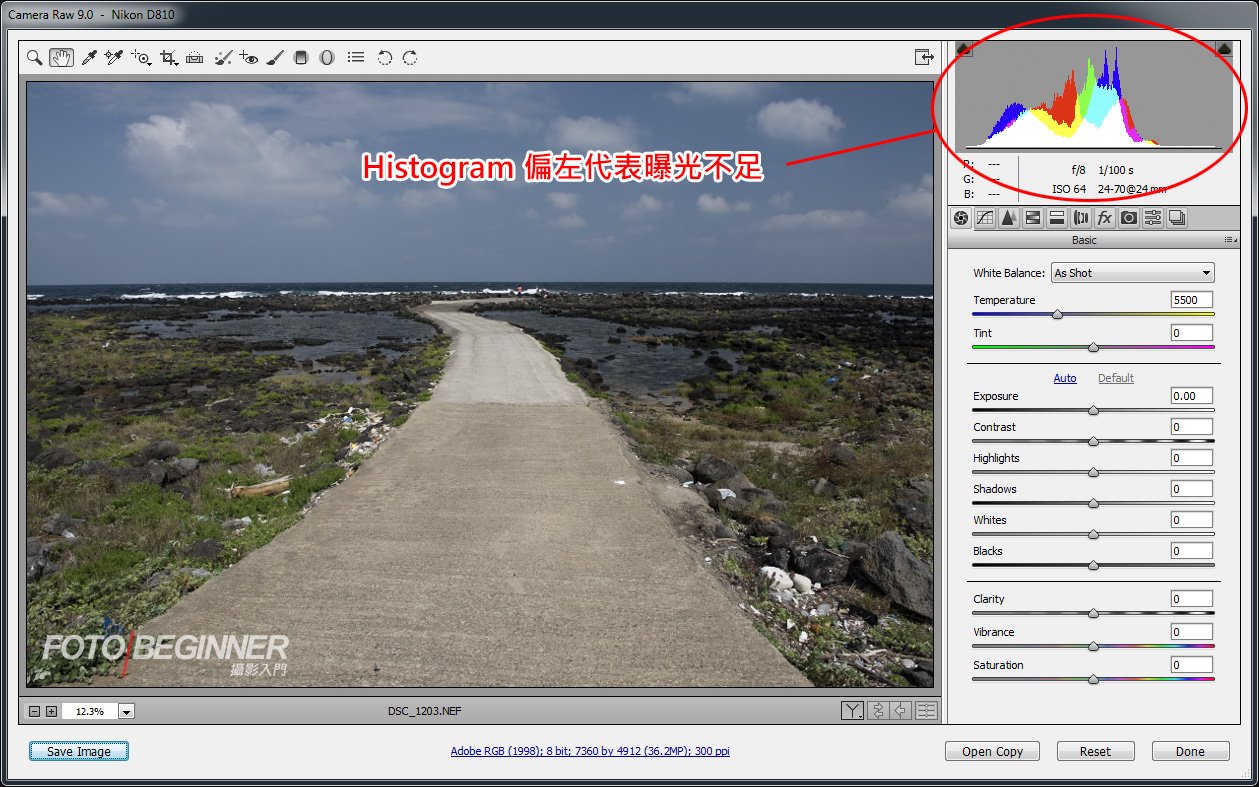
先利用 Photoshop CC 打開 RAW 檔,看到右上角的 Histogram 明顯偏左,即是曝光不足。
1_small

(二) Whites – 提升曝光

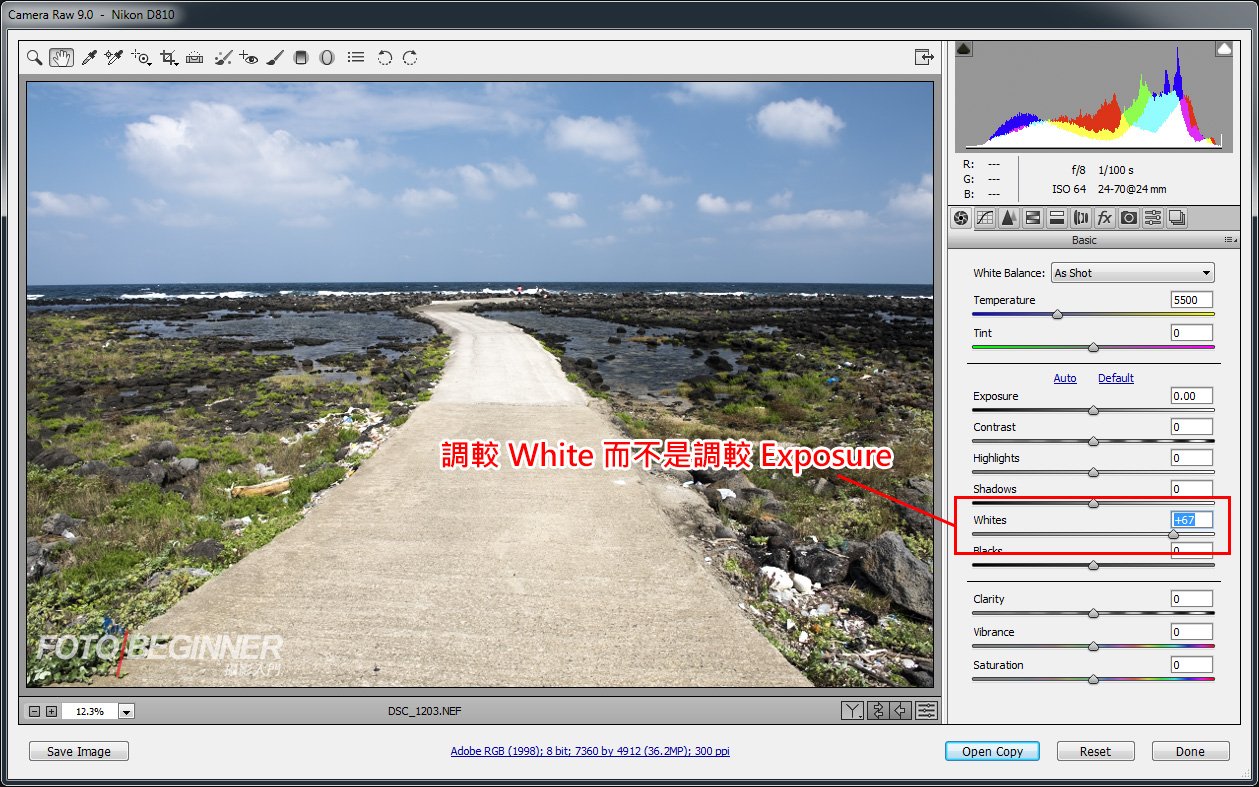
一般同學會直接調高「Exposure」一欄,但這樣會令整張相片的曝光值也提高,連光位也有機會推高至過曝,整張相片呈現灰白色,效果不好;而 Photoshop CC 有「Whites」這個選項,可以有選擇地提高暗位的曝光,我們會使用這個工具。
另一個小技巧便是調整時按著「Alt/Opt」鍵,這樣 Photoshop CC 會顯示「過曝」的位置,一張相片只要不會大面積地過曝便可以了,如下圖:
調整 White 而不是 Exposure (點擊放大)
點擊放大
點擊放大

(二) Highlights – 救回過曝的高光位

RAW 檔的其中一個好處,便是可以救回過曝的高光位,在調較完「Whites」後我們可以輕易地使用「Highlights」選項來達成,只要把數值推向左邊便可,同樣地,你可以按「Alt/Opt」來顯示有多少死白位被救回。
點擊放大
點擊放大

(三) Blacks – 調較「黑色」增加對比

要增加風景相片的對比度,我們可以稍為減低其暗位曝光,同樣地利用「Blacks」來調整。其實這個並非全部相片也需要,這次作示範便稍為調整一下:
點擊放大
點擊放大

(四) Shadows – 救回太暗的死黑位

在調暗了暗位後,有一些地方可以會變成死黑,因此使用「Shadows」這個工具(對,跟 Highlights 剛好相反)可以把死黑的位置救回,「Shadows」也常用於光差太大時,只想推光暗位而不想整張相片增加曝光時使用(參考教學):
點擊放大
點擊放大

(五) 調整 Clarity、Vibrance 等其他選項

做到這步相片其實已經曝光正常(檢查 Histogram),同學也可以藉機增加 Clarity (清晰度)、自然飽和度 (Vibrance) 等:
進一步調較其他選項。 (點擊放大)
進一步調較其他選項。
(點擊放大)

(六) 完成

最後按「Open Copy」便可以把修改好的相片導出至 Photoshop,再作另存成 JPG 等動作,是否很容易呢?
4 個解決曝光錯誤的超強工具:Shadow / Highlight / White / Black