


2017年7月2日星期日
Javascript select option
If you have a select element that looks like this:
<select id="ddlViewBy">
  <option value="1">test1</option>
  <option value="2" selected="selected">test2</option>
  <option value="3">test3</option>
</select>var e = document.getElementById("ddlViewBy");
var strUser = e.options[e.selectedIndex].value;strUser be 2. If what you actually want is test2, then do this:var e = document.getElementById("ddlViewBy");
var strUser = e.options[e.selectedIndex].text;strUser be test2
2017年3月2日星期四
How to Generate a .POT File Using Poedit
http://www.gsy-design.com/how-to-generate-a-pot-file-using-poedit/
2016年12月10日星期六
CKEditor加上CKFinder上傳圖檔更方便
CKEditor加上CKFinder上傳圖檔更方便

在前一篇[筆記] CKEditor內容編輯器安裝說明說明了CKEditor這個內容編輯器的基本安裝方法,在基本的CKEditor中可以從外部的網址匯入圖片,但如果我們想要直接在編輯器中直接搭配上上傳圖片的功能,我們可以怎麼做呢?

只可以使用網址匯入圖片的功能,還沒有辦法上傳圖片

CKFinder
CKFinder是CKSource提供的另一套免費外掛,它可以作為一個管理檔案的後台系統,在這裡我們只是用它最基本的功能,將它和CKEditor做一個簡單的整合,讓CKEditor可以有上傳圖片的功能。
像是範例網站顯示的這樣

STEP:下載CKFinder
CKFinder下載:https://cksource.com/ckfinder/download
選擇所使用的伺服器端程式,並選擇下載,由於我們使用的後端語法是PHP,所以我們就下載PHP版本的CKFinder。

這裡需要注意的是CKFinder對於伺服器端有一些要求,最主要的包括PHP版本必須要是5.4以上的版本,同時需要啟動GDExtention(一般預設是開啟)和Fileinfo extention(一般預設是關閉)的這個擴充,並且要支持JSON MIME type。

STEP:檢驗PHP系統是否支援
首先開啟一個空白的php檔,並輸入以下內容:
 <?php
 if (version_compare(PHP_VERSION, '5.4.0') >= 0) {
     echo ' [OK] PHP version is newer than 5.4: '.phpversion();
 } else {
     echo ' [ERROR] Your PHP version is too old for CKFinder 3.x.';
 }

 if (!function_exists('gd_info')) {
     echo ' [ERROR] GD extension is NOT enabled.';
 } else {
     echo ' [OK] GD extension is enabled.';
 }

 if (!function_exists('finfo_file')) {
     echo ' [ERROR] Fileinfo extension is NOT enabled.';
 } else {
     echo ' [OK] Fileinfo extension is enabled.';
 }
 ?>
如果上述條件都符合的話,應該會看到各個項目都是ok的!

STEP:上傳CKFinder至伺服器
接著在伺服器建立一個CKFinder的資料夾,把剛剛下載的壓縮檔全部上傳上去。

STEP:啟動CKFinder
進入到CKFinder的資料夾中,找到config.php這個檔案,接著尋找下面這一串內容:
 $config['authentication'] = function() {
     return false;
 };
找到之後把裡面的false改成true。
註:這是啟動CKFinder最簡單的方法,但並不是最安全的做法,因為任何權限的會員只要進到這個頁面都可以上傳檔案,其它設定權限的方式可以參考CKFinder關於權限說明的文件。
STEP:變更檔案儲存路徑
config.php這個檔案中,找到下面這段
$config['backends'][] = array( 'name' => 'default', 'adapter' => 'local', 'baseUrl' => '/ckfinder/userfiles/' );這裡的baseUrl可以變更檔案上傳後儲存的路徑。
**'baseUrl' => '/xxx/ckfinder/userfiles/'**
STEP:整合CKEditor和CKFinder
上面的步驟都完成後,就可以整合CKEditor和CKFinder了,整合的方法非常簡單。
首先,我們一樣在<head></head>中間匯入CKFinder:
接著,在上一篇:[筆記] CKEditor內容編輯器安裝說明中,我們提到要叫出CKEditor只需要在網頁中輸入:


上面的步驟都完成後,就可以整合CKEditor和CKFinder了,整合的方法非常簡單。
首先,我們一樣在<head></head>中間匯入CKFinder:
<script src="ckfinder/ckfinder.js"></script>
接著,在上一篇:[筆記] CKEditor內容編輯器安裝說明中,我們提到要叫出CKEditor只需要在網頁中輸入:
<script>
CKEDITOR.replace( 'content', {});
</script>
,這時候如果我們把程式碼做一些簡單的修改,多加一行,改成這樣
            <script>
    CKFinder.setupCKEditor();
          CKEDITOR.replace( 'content', {
    });
            </script>
就可以把CKFinder和CKEditor整合在一起了。

上傳好的檔案就會在指定的資料夾中了

2016年6月19日星期日
[Photoshop CC] 精緻又自然的髮絲去背
能不能把人物髮絲去背的精緻又自然,在在證明了自己的實力,一張完美的髮絲去背讓客戶一眼就信任您的技術,在這裡將來示範使用 色版 來完成髮絲的去背。

STEP 01 選擇對比最大的色版
要利用色版來去背時,首先最重要的就是確認要運用哪一色版,開啟你要去背的人物後,接著選按 色版 面板,選按 色版 面板中的 紅 色版,即可在編輯區看到紅色版的色彩分佈狀態。

選按 色版 面板中的 綠 色版,即可在編輯區看到綠色版的色彩分佈狀態。

選按 色版 面板中的 藍 色版,即可在編輯區看到藍色版的色彩分佈狀態。

由以上三個面來比較的話,藍 色版的對比與髮絲邊緣的細膩度是最好的,所以建議可以使用藍色版來運用。
STEP 02 複製色版加強色階對比
確認要運用的色版後,接著要利用這個色版來製作選取範圍的基礎,於 色版面板選按 藍 色版,拖曳至下方 建立新色版 鈕複製 藍 拷貝 色版。

選按 影像 \ 調整 \ 色階 開啟對話方塊。

首先要設定影像的最暗點,請先選按 最暗點,接著將滑鼠指標移至編輯區影像上合適的位置按一下滑鼠左鍵。(建議設定 最暗點 時,不直接選擇髮色最黑的部分,而是如圖選擇灰色頭髮區,可以將大部分的灰色的區域一次變黑。)

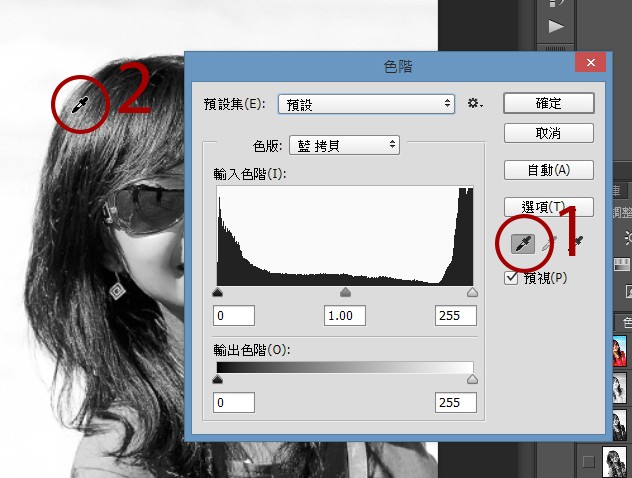
接著選按 最亮點,一樣將滑鼠指標移至編輯區影像上合適的位置設定最亮點,這樣一來就可以得到對比非常強烈的灰階影像,完成後按 確定 鈕。(建議設定 最亮點 時,可以選擇頭髮邊緣飄逸的髮絲部分,可讓這些較細微且不易表現的部分消掉。)

完成後會得到如圖示的樣貌,這時可以看到髮絲的部分有非常明顯的外觀了。

STEP 03 修補色版未填滿處
經過前面的步驟後,要拿來製作去背用的色版大概已完成 90% 了,接著就得靠手動把尚未完美的部分修飾一下,選按 工具 面板 筆刷工具 鈕,並設定前景色 為黑色。

在編輯區任一處按一下滑鼠右鍵,於 筆刷預設 揀選器面板選按 實邊圓形壓力尺寸,設定合適的筆刷尺寸。

開始在編輯區影像中修補未填滿的部分,適時的改變筆刷大小來配合繪製的區域,另外也可選按 工具 面板 橡皮擦工具 鈕,將雜亂髮絲或多餘的背景修掉。


修補後得到一個較佳的色版,在之後載入選取範圍時會得到更佳的效果。

STEP 04 載入選取範圍完成去背
製作好去背用的色版後,接下來利用這個色版來產生選取範圍,就可以完成精緻的髮絲去背,於 色版 面板選按 RGB 色版回到正常檢視,接著選按 選取 \ 載入選取範圍 開啟對話方塊,設定 色版:藍 拷貝 並核選 反轉,完成後按 確定 鈕。

按 Ctrl + J 鍵複製選取範圍到新圖層,於 圖層 面板中即可看到新增的 圖層 1 圖層,最後於 圖層 面板,選按 背景 圖層前方的 指示圖層可見度,隱藏該圖層。

這樣就可以得到一個完美的髮絲去背作品了。

訂閱:
文章 (Atom)