2016年6月19日星期日

[Photoshop CC] 精緻又自然的髮絲去背

能不能把人物髮絲去背的精緻又自然,在在證明了自己的實力,一張完美的髮絲去背讓客戶一眼就信任您的技術,在這裡將來示範使用 色版 來完成髮絲的去背。
0520-17

STEP 01 選擇對比最大的色版

要利用色版來去背時,首先最重要的就是確認要運用哪一色版,開啟你要去背的人物後,接著選按 色版 面板,選按 色版 面板中的 紅 色版,即可在編輯區看到紅色版的色彩分佈狀態。
0520-01
選按 色版 面板中的 綠 色版,即可在編輯區看到綠色版的色彩分佈狀態。
0520-02
選按 色版 面板中的 藍 色版,即可在編輯區看到藍色版的色彩分佈狀態。
0520-03
由以上三個面來比較的話,藍 色版的對比與髮絲邊緣的細膩度是最好的,所以建議可以使用藍色版來運用。

STEP 02 複製色版加強色階對比

確認要運用的色版後,接著要利用這個色版來製作選取範圍的基礎,於 色版面板選按 藍 色版,拖曳至下方 建立新色版 鈕複製 藍 拷貝 色版。
0520-04
選按 影像 \ 調整 \ 色階 開啟對話方塊。
0520-05
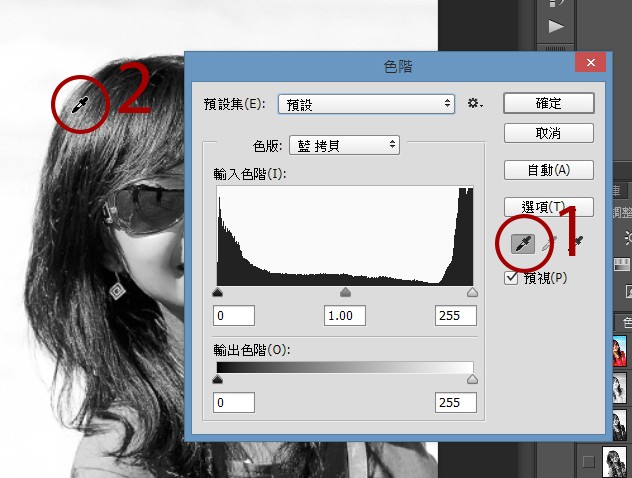
首先要設定影像的最暗點,請先選按 最暗點,接著將滑鼠指標移至編輯區影像上合適的位置按一下滑鼠左鍵。(建議設定 最暗點 時,不直接選擇髮色最黑的部分,而是如圖選擇灰色頭髮區,可以將大部分的灰色的區域一次變黑。)
0520-06
接著選按 最亮點,一樣將滑鼠指標移至編輯區影像上合適的位置設定最亮點,這樣一來就可以得到對比非常強烈的灰階影像,完成後按 確定 鈕。(建議設定 最亮點 時,可以選擇頭髮邊緣飄逸的髮絲部分,可讓這些較細微且不易表現的部分消掉。)
0520-07
完成後會得到如圖示的樣貌,這時可以看到髮絲的部分有非常明顯的外觀了。
0520-08

STEP 03 修補色版未填滿處

經過前面的步驟後,要拿來製作去背用的色版大概已完成 90% 了,接著就得靠手動把尚未完美的部分修飾一下,選按 工具 面板 筆刷工具 鈕,並設定前景色 為黑色。
0520-09
在編輯區任一處按一下滑鼠右鍵,於 筆刷預設 揀選器面板選按 實邊圓形壓力尺寸,設定合適的筆刷尺寸。
0520-10
開始在編輯區影像中修補未填滿的部分,適時的改變筆刷大小來配合繪製的區域,另外也可選按 工具 面板 橡皮擦工具 鈕,將雜亂髮絲或多餘的背景修掉。
0520-11  0520-12
修補後得到一個較佳的色版,在之後載入選取範圍時會得到更佳的效果。
0520-13

STEP 04 載入選取範圍完成去背

製作好去背用的色版後,接下來利用這個色版來產生選取範圍,就可以完成精緻的髮絲去背,於 色版 面板選按 RGB 色版回到正常檢視,接著選按 選取 \ 載入選取範圍 開啟對話方塊,設定 色版:藍 拷貝 並核選 反轉,完成後按 確定 鈕。
0520-14
按 Ctrl + J 鍵複製選取範圍到新圖層,於 圖層 面板中即可看到新增的 圖層 1 圖層,最後於 圖層 面板,選按 背景 圖層前方的 指示圖層可見度,隱藏該圖層。
0520-15
這樣就可以得到一個完美的髮絲去背作品了。
0520-16

雲的去背技巧【Photoshop教學】


【去背】照字面來解釋就是去除背景的意思,是做影像合成處理的基本工夫,專業的去背方法,之前文章已有不少篇幅,不同的影像內容各有適合的去背方法,例如:平滑面的物件適合使用【貝茲去背法】或是【磁性套索之懶人去背法】,較複雜的物件可用【快速完成之摘取去背法】或是【色板去背法】,而髮絲的處理【人像專業修片解析1 - 去背篇】算是最佳的處理方式。
雲除了有不規則的外觀,加上有點透明的感覺,應該是不少人害怕的去背難題,處理這樣案例的去背方法當然是使用色板去背莫屬了,色板的應用範圍非常之廣泛,對於想從事專業工作的人一定要勤於練習喔。

1.使用套索工具圈選欲去背的範圍。可參閱【套索工具的使用】


2.使用熱鍵Ctrl+J,拷貝剛選取的範圍為圖層1。


3.新增圖層2 置於圖層1 下層,並且填上藍色。


4.到色板的面板,將紅色色板做拷貝。


5.進入影像->調整->色階。


6.在色階調整如圖示處理,將暗部與亮部往中間調整,讓背景變純黑,雲的部份保留層次。


7.邊緣的硬線就使用黑色筆刷塗抹自然。


8.回到圖層1,進入選取->載入選取範圍...


9.指定色板 紅 拷貝,按確定。


10.利用選取的範圍,增加圖層遮色片於圖層1。


11.雲朵已作好去背。

皮膚光滑水嫩

效果圖:

Photoshop美容教程:令美女皮膚光滑水嫩(1)


   原圖:

Photoshop美容教程:令美女皮膚光滑水嫩(1)


  步驟一:

  開啓影像,選擇功能表 選取 —> 顔色範圍,將臉的部分選取起來。

Photoshop美容教程:令美女皮膚光滑水嫩(1)
  步驟二:

  完成後,就會看到臉的四周産生,虛線的選取範圍框。

Photoshop美容教程:令美女皮膚光滑水嫩(1)


  步驟三:

  開啓圖層面板,將背景層的眼睛關閉,選取工具箱中的橡皮擦,將頭發的部分清除掉。

Photoshop美容教程:令美女皮膚光滑水嫩(1)


  步驟四:

  選擇功能表 濾鏡 / 模糊 / 表面模糊,這邊調整時別調整太多,盡量還能保留原來的一些肌理。

Photoshop美容教程:令美女皮膚光滑水嫩(1)


  步驟五:

  完成後降低該圖層的透明度,讓臉皮依然保有原來的肌膚紋理。

修飾相片瑕疵

的瑕疵


P.S. 用印章仿製工具塗抹過的地方如果有明顯的痕跡,可以使用修復筆刷工具來修飾。最後再使用同樣的方式把右半段的扶手修掉。

去黑眼圈

  原图和最终效果图的对比 
photoshop美容教程-快速去除黑眼圈
图1 
  操作步骤: 
  1、执行【文件→打开】命令(快捷键Ctrl+O),打开素材图片:“去除眼袋.tif”,我们将看到整个图片如图2所示。
photoshop美容教程-快速去除黑眼圈
图2
  打开素材图片 
  操作步骤: 
  2、打开素材图片,选择工具箱中的【钢笔工具】,单击属性栏上的【路径】按钮,在窗口中绘制路径,选择人物的眼袋部分如图3所示:
photoshop美容教程-快速去除黑眼圈
图3 
  选择人物的眼袋部分 
  3、选择人物的眼袋部分 STEP3 按【Ctrl+Enter】组合键,将路径转换为选区,如图4所示。 
photoshop美容教程-快速去除黑眼圈
图4 
  将路径转换为选区 
  4、将路径转换为选区STEP4 选择工具箱中的【修补工具】,在窗口中拖动选区图形到如图5所示的位置。
photoshop美容教程-快速去除黑眼圈
图5 
  拖动选区 
  5、松开鼠标,按【Ctrl+D】组合键取消选区,修补后的效果如图6所示。 
photoshop美容教程-快速去除黑眼圈
图6 
  修补后的效果 
  6、选择工具箱中的【仿制图章工具】,在窗口中按住【Alt】键单击如图7所示的区域,选择仿制图形。 
photoshop美容教程-快速去除黑眼圈
图7 
  选择仿制图形 
  7、松开【Alt】键,在人物的眼袋部分涂抹,去除眼袋效果如图8所示。 
photoshop美容教程-快速去除黑眼圈
图8 
  去除眼袋效果 
  8、用同样的方法,去除另一只眼睛的“眼袋”和“黑眼圈”,最终效果如图9所示。 
photoshop美容教程-快速去除黑眼圈
图9 最终效果

去噪點

photoshop人物美容教程-怎么去噪点

8.7分
出处:蚂蚁吧摄影教程网 时间:2013-03-22 人气:15523
您可能感兴趣的问题: 常见问题 美容
核心提示:本教程为大家介绍怎么使用photoshop去除照片的噪点。
  步骤:
  打开原图:
photoshop人物美容教程-怎么去噪点
  步骤1:
photoshop人物美容教程-怎么去噪点
  步骤二:
photoshop人物美容教程-怎么去噪点
  步骤三:
photoshop人物美容教程-怎么去噪点
  步骤四:
photoshop人物美容教程-怎么去噪点
  步骤五:
photoshop人物美容教程-怎么去噪点
  步骤六:
photoshop人物美容教程-怎么去噪点
  步骤七:
photoshop人物美容教程-怎么去噪点
  步骤八:
photoshop人物美容教程-怎么去噪点
  最终效果图:
photoshop人物美容教程-怎么去噪点
  如果你还有更多的耐心,我们把调整再精细一下:
  接前面的步骤4,变化如下:
photoshop人物美容教程-怎么去噪点
  按ctrl+shift+I反选选区,然后调整曲线。
photoshop人物美容教程-怎么去噪点